Showing posts with label software. Show all posts

Sunday, June 24, 2012

Agar aplikasi Shotwell dapat membuka file .png di ubuntu 10.04

Shotwell adalah aplikasi photo organizer, Shotwell juga mampu untuk me-rotate photo, crop, mengatur kecerahan gambar, mengatur temperatur, dan lain-lain.

Aplikasi ini sering saya gunakan untuk mengatur kecerahan gambar secara otomatis dan croping. Saya pilih apliksai ini karena sangat mudah digunakan.

Ketika Anda menginstall Ubuntu 10.04 LTS (lucid), aplikasi ini belum terinstall. Namun anda bisa menginstall nya dari terminal dengan perintah :
sudo apt-get install shotwell

Jika anda menemui masalah untuk membuka file berekstensi .png seperti pada gambar dibawah ini :


Berikut solusinya untuk mengatasi itu.
Buka terminal dan ketik : (harus terkoneksi dengan internet)
sudo add-apt-repository ppa:yorba/ppa

akan terlihat di terminal seperti dibawah ini :
retnet@retnet:~$ sudo add-apt-repository ppa:yorba/ppa 
[sudo] password for retnet: 
Executing: gpg --ignore-time-conflict --no-options --no-default-keyring --secret-keyring /etc/apt/secring.gpg --trustdb-name /etc/apt/trustdb.gpg --keyring /etc/apt/trusted.gpg --primary-keyring /etc/apt/trusted.gpg --keyserver keyserver.ubuntu.com --recv 90B064CAE4CBA8A6C34F04D110975893E549B1AC
gpg: requesting key E549B1AC from hkp server keyserver.ubuntu.com
gpg: key E549B1AC: public key "Launchpad yorba" imported
gpg: Total number processed: 1
gpg:               imported: 1  (RSA: 1)
retnet@retnet:~$ 

kemudian lanjutkan dengan perintah ini :
sudo apt-get update && sudo apt-get install -y shotwell

Tunggu beberapa saat proses install/upgrade aplikasinya sedang berjalan.

jika sudah selesai, buka kembali file .png nya.


atau kunjungi situs pembuat softwarenya disini

Semoga membantu...
Baca Selengkapnya... Agar aplikasi Shotwell dapat membuka file .png di ubuntu 10.04

Friday, February 10, 2012

Cara menggabungkan 2 table pada OpenOffice

Untuk menggabungkan 2 table pada openoffice sangatlah mudah, gimana caranya ?
Berikut langkah-langkahnya :
1. Letakkan kursor diantara tabel 1 dan table 2 (lihat gambar dibawah)
2. Tekan tombol DELETE (jangan gunakan Backspace)
3. Setelah kedua tabel merapat, letakkan kursor pada baris pertama pada tabel yg kedua.
4. Klik kanan dan pilih Merge Tables
    (Atau klik pada menu Table - Merge Tables)
5. maka kedua table Anda sudah tergabung.

Untuk lebih jelasnya, lihatlah pada gambar dibawah ini:

Semoga membantu.
Baca Selengkapnya... Cara menggabungkan 2 table pada OpenOffice

Friday, August 19, 2011

Cara install / upgrade firefox (stable) terbaru di linux

Langsung saja ya, karena pengguna firefox digunakan untuk online maka installnya lebih enak kalau dari terminal saja.

Dan untuk installasi secara offline download langsung source nya dari www.mozilla.org
Disitu tersedia untuk Operating System Windows, Mac OS X, Linux download dari sana saja ya..
:D
Untuk yang install secara Online menggunakan terminal adalah sebagai berikut :
Pertama buka terminal.

kemudian masukkan PPA seperti dibawah ini :
sudo add-apt-repository ppa:mozillateam/firefox-stable

Kemudian (masih di terminal) lakukan update dan upgrade :
sudo apt-get update
sudo apt-get upgrade

Tunggu beberapa saat (tergantung pada kecepatan koneksi anda).
Jika sudah selesai, maka begitu anda buka firefox sebelumnya yang sudah terinstall, firefox yang lama sudah ter-upgrade ke versi yang paling baru yang sudah stable (tidak beta).

Jika ada versi yang terbaru lagi, anda cukup melakukan perintah sudo apt-get upgrade saja.

Pada saat saya tulis ini, firefox terbaru adalah firefox 6.
Baca Selengkapnya... Cara install / upgrade firefox (stable) terbaru di linux

Sunday, July 31, 2011

Mouse hilang dari desktop ?

Mungkin dari teman2 pernah mengalami hilangnya mouse dari desktop.
jangan kuatir, berikut adalah caranya agar jika mouse hilang atau bersembunyi. Baik di system operasi windows atau linux atau macOS sama saja. semua ada fasilitas ini, hanya saja jika kita tidak mengaktirkannya tidak akan berfungsi. (ya pasti lah...)

disini saya ambil contoh untuk pengguna ubuntu.
soalnya memang saya sudah lama nggak pakai windows, hehehhe...

Buka pada Panel, System - Preferences - Mouse.
Maka akan tampil seperti dipada gambar di bawah ini :
Nah...
pada bagian Locate Pointer berikan tanda centang Show position of pointer when the Control key is pressed

Maka hasilnya ketika anda tidak melihat posisi pointer mouse di desktop anda, anda tinggal tekan tombol Ctrl yang ada di keyboard. maka mouse akan memberitahukan posisinya seperti pada contoh gambar di bawah ini.
Baca Selengkapnya... Mouse hilang dari desktop ?

Wednesday, July 27, 2011

Cara mudah membedakan windows dengan linux

Banyak sekali varian di linux, begitu juga yang ada di windows. mengikut perkembangan jaman, semua orang bertambah pintat, membuat ide-ide cemerlang.

Sesuai dengan judul diatas, Bagaimana caranya membedakan system operasi yang digunakan itu windows apa linux ?
Karena saking banyaknya perbedaan antara windows dan linux, maka saya ambil paling gampangnya saja (menurut saya). :D

Jika Anda pergi ke suatu tempat, atau ke rumah teman atau ke tempat umum yang menyediakan komputer untuk umum. maka anda akan bertanya, system operasi apakah yang di gunakan ?
Kalau di Indonesia sih kebanyakan masih windows :D

gimana cara menge-check nya ?
pertama, jika di desktop ada icon berlabel/bertulisan My Computer atau Computer maka tinggal double click saja. maka disitu akan ada tempat penyimpanan (hardisk)
Jika disitu masih ada keterangan hardisknya memiliki DRIVE C:
sudah bisa dipastikan kalau itu adalah windows, kesimpulannya adalah jika komputer itu memiliki DRIVE C: atau DRIVE D: dan seterusnya, maka itu adalah windows.
windows yang berpenampilan ubuntu

Sedangkan untuk My Computernya milik ubuntu tidak memiliki DRIVE C: atau D: dst.
karena memang system hierarchy nya tidak sama.
Dibawah ini adalah My Computer mili ubuntu :D
Baca Selengkapnya... Cara mudah membedakan windows dengan linux

Monday, June 20, 2011

Cara split file / memecah file menjadi ukuran tertentu yg lebih kecil via terminal ubuntu

Kalau beberapa waktu yang lalu saya telah menulis bagaimana menggabungkan file yang terpisah hasil dari split file, maka sekarang saya lanjutkan bagaimana cara men-split file dari terminal linux.

Karena disini saya akan praktek menggunakan terminal, maka program yang akan saya panggil adalah lxsplit. program ini sudah ada yang GUI, namun yang GUI sudah banyak yang bahas, nama untuk yang GUI adalah HJSPLIT, dan tersedia untuk beberapa OS, termasuk linux.

Ok deh, kita lanjutkan.
Langkah pertama, jika belum menginstall lxsplit, sebaiknya anda install terlebih dahulu.
~$ sudo apt-get install lxsplit

Setelah itu kita masuk pada direktori dimana file yang akan kita split.
lihat pada gambar 1
gambar 1
Seperti pada gambar 1 diatas, saya pilih lagu yang berjudul :
Air_Supply_-_Making_Love_Out_of_Nothing_at_All.mp3 = 7MB lebih
dan akan saya split/pecah menjadi masing2 2MB. caranya adalah sbb:
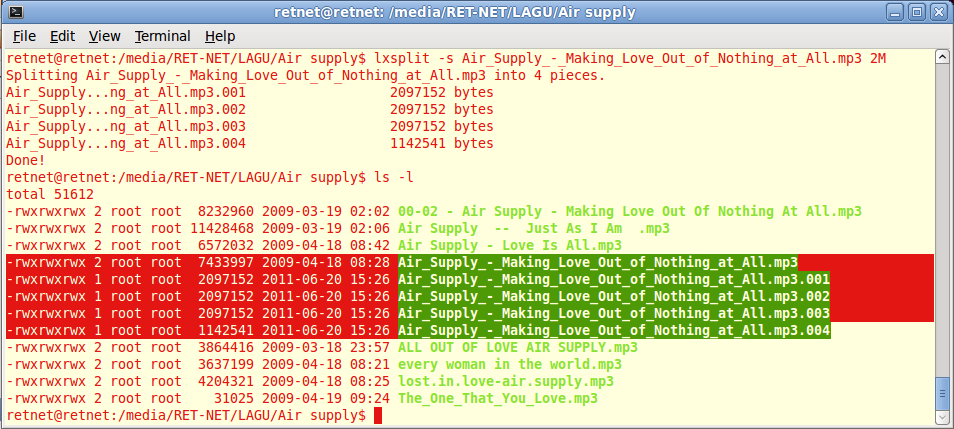
retnet@retnet:/media/RET-NET/LAGU/Air supply$ lxsplit -s Air_Supply_-_Making_Love_Out_of_Nothing_at_All.mp3 2M
Splitting Air_Supply_-_Making_Love_Out_of_Nothing_at_All.mp3 into 4 pieces.
Air_Supply...ng_at_All.mp3.001   2097152 bytes
Air_Supply...ng_at_All.mp3.002   2097152 bytes
Air_Supply...ng_at_All.mp3.003   2097152 bytes
Air_Supply...ng_at_All.mp3.004   1142541 bytes
Done!
retnet@retnet:/media/RET-NET/LAGU/Air supply$
lihat pada gambar 2 dibawah ini:
gambar 2

Sangat mudah kan...
terus gimana untuk menggabungkan file yang sudah berekstensi .001 .002 .003 .004 itu kembali ?
caranya baca posting saya sebelumnya disini : http://retnet-nganjuk.blogspot.com/2010/11/cara-join-split-file-001-002-003-di.html

"banyak orang masih suka masuk terminal ketimbang naik kendaraan pribadi" (mulai gak nyambung nich... xixiixixi..
semoga membantu, untuk para master, mohon di koreksi jika masih ada yang salah.
Baca Selengkapnya... Cara split file / memecah file menjadi ukuran tertentu yg lebih kecil via terminal ubuntu

Monday, March 7, 2011

cara mengetahui pemilik website via terminal dan command prompt windows

Berikut ini adalah cara mengetahui siapa pemilik website / blog tanpa harus membuka browser seperti mozilla, internet explorer, opera atau yang lainnya. Cukup hanya dengan terminal sudah bisa mengetahui siapa pemilik blog / website tersebut, berapa lama umur website tersebut. Semua Operating system sebenarnya juga sudah menyediakan fasilitas ini.

Sebagai contoh di linux, begini caranya melihat siapa pemilik website melalui terminal.
Pertama : buka terminal dulu Applications - Accessories - Terminal
Kedua : ketik pada terminal

user@host:~$ whois alamat_website

sebagai contoh dibawah ini :
retnet@retnet:~$ whois retnet.info
Access to INFO WHOIS information is provided to assist persons in determining the contents of a domain name registration record in the Afilias registry database. The data in this record is provided by Afilias Limited for informational purposes only, and Afilias does not guarantee its accuracy.  This service is intended only for query-based access. You agree that you will use this data only for lawful purposes and that, under no circumstances will you use this data to: (a) allow, enable, or otherwise support the transmission by e-mail, telephone, or facsimile of mass unsolicited, commercial advertising or solicitations to entities other than the data recipient's own existing customers; or  (b) enable high volume, automated, electronic processes that send queries or data to the systems of Registry Operator, a Registrar, or Afilias except as reasonably necessary to register domain names or modify existing registrations. All rights reserved. Afilias reserves the right to modify these terms at any time. By submitting this query,  you agree to abide by this policy. 

Domain ID:D36898114-LRMS
Domain Name:RETNET.INFO
Created On:22-Feb-2011 16:28:35 UTC
Last Updated On:27-Feb-2011 09:27:19 UTC
Expiration Date:22-Feb-2012 16:28:35 UTC
Sponsoring Registrar:eNom, Inc. (R126-LRMS)
Status:TRANSFER PROHIBITED
Registrant ID:49632d47a54f1442
Registrant Name:WhoisGuard  Protected
Registrant Organization:WhoisGuard
Registrant Street1:8939 S. Sepulveda Blvd. #110 - 732
Registrant Street2:
Registrant Street3:
Registrant City:Westchester
Registrant State/Province:CA
Registrant Postal Code:90045
Registrant Country:US
Registrant Phone:+1.6613102107
Registrant Phone Ext.:
Registrant FAX:
Registrant FAX Ext.:
Registrant Email:c6ae375eeca0449fbb35f75e50aadcdc.protect@whoisguard.com
Admin ID:49632d47a54f1442
Admin Name:WhoisGuard  Protected
Admin Organization:WhoisGuard
Admin Street1:8939 S. Sepulveda Blvd. #110 - 732
Admin Street2:
Admin Street3:
Admin City:Westchester
Admin State/Province:CA
Admin Postal Code:90045
Admin Country:US
Admin Phone:+1.6613102107
Admin Phone Ext.:
Admin FAX:
Admin FAX Ext.:
Admin Email:c6ae375eeca0449fbb35f75e50aadcdc.protect@whoisguard.com
Billing ID:49632d47a54f1442
Billing Name:WhoisGuard  Protected
Billing Organization:WhoisGuard
Billing Street1:8939 S. Sepulveda Blvd. #110 - 732
Billing Street2:
Billing Street3:
Billing City:Westchester
Billing State/Province:CA
Billing Postal Code:90045
Billing Country:US
Billing Phone:+1.6613102107
Billing Phone Ext.:
Billing FAX:
Billing FAX Ext.:
Billing Email:c6ae375eeca0449fbb35f75e50aadcdc.protect@whoisguard.com
Tech ID:49632d47a54f1442
Tech Name:WhoisGuard  Protected
Tech Organization:WhoisGuard
Tech Street1:8939 S. Sepulveda Blvd. #110 - 732
Tech Street2:
Tech Street3:
Tech City:Westchester
Tech State/Province:CA
Tech Postal Code:90045
Tech Country:US
Tech Phone:+1.6613102107
Tech Phone Ext.:
Tech FAX:
Tech FAX Ext.:
Tech Email:c6ae375eeca0449fbb35f75e50aadcdc.protect@whoisguard.com
Name Server:NS1.GOOGLEGHS.COM
Name Server:NS2.GOOGLEGHS.COM
Name Server:NS3.GOOGLEGHS.COM
Name Server:NS4.GOOGLEGHS.COM

retnet@retnet:~$


Kadang-kadang sebuah website dilengkapi dengan security privacy. jadi tidak semua identitas disebutkan disitu.
silahkan dicoba sendiri ya... heheheheh...
retnet@retnet~$: whois facebook.com ???


Update :
Terus bagaimana untuk pengguna windows ?
Apakah bisa menggunakan perintah whois melalui command prompt ?
pasti bisa...!!!
pertama Anda harus download applikasi whois disini
setelah anda download, extract lah file whois.zip tersebut, dan copy file whois.exe ke C:\Windows\system32
setelah itu buka command prompt : Start - Run - CMD dan tekan ENTER
pada command prompt ketik sbb :
C:\whois facebook.com
untuk pertama kali akan ada EULA. klik Agree.
seperti pada gambar di samping kiri.


dan hasilnya lihat pada gambar dibawah ini :
Baca Selengkapnya... cara mengetahui pemilik website via terminal dan command prompt windows

Sunday, November 14, 2010

cara join split file .001 .002 .003 di linux ubuntu

Seringkali saya temui file yang bertebaran di dunia maya dengan ekstensi namafile.avi.001 namafile.avi.002 namafile.avi.003 dan seterusnya.
biasanya file ini berukuran sangat besar sehingga di split oleh si pembuatnya.
Lalu bagaimana cara menggabungkan file-file tersebut biar bisa dibuka atau di lihat isinya ?

caranya sangat mudah, disini saya akan ambil contoh file tersebut bernama Skyline2010.mkv
Skyline2010.mkv.001
Skyline2010.mkv.002
Skyline2010.mkv.003
Skyline2010.mkv.004
Skyline2010.mkv.005
Skyline2010.mkv.006
file-file tersebut tersimpan di folder /home/retnet/Downloads.
maka langkah pertama : buka terminal
kemudian ketik cd /home/retnet/Downloads << masuk pada folder yang ada file-file tersebut. kemudian ketik seperti ini :
retnet@retnet:~$ cat Skyline2010.mkv.001 Skyline2010.mkv.002 Skyline2010.mkv.003 Skyline2010.mkv.004 Skyline2010.mkv.005 Skyline2010.mkv.006 > Skyline2010.mkv
kemudian tekan ENTER.
pisahkan setiap nama file dengan spasi

atau bisa juga dengan perintah :
retnet@retnet:~$ cat Skyline2010.mkv.00* > Skyline2010.mkv
dan tunggu beberapa saat.

sangat mudah kan ? di linux tidak diperlukan program khusus untuk menggabungkan file spliter seperti diatas.

selamat mencoba !!!

Update:
Cara men-split file atau cara memecah file silahkan baca pada posting saya disini.

masih kurang jelas silahkan tinggalkan komentar dibawah ini.
Baca Selengkapnya... cara join split file .001 .002 .003 di linux ubuntu

Wednesday, July 21, 2010

Ubuntu restricted Extrass 10.04 Offline Installer

Tengah malam ketika aku mau berangkat masuk kamar untuk istirahat tiba2 HP (Handphone) ku bunyi.. hmmmm, siapa lagi malam2 kayak gini telp ?

Ternyata seorang teman dari negeri jiran yang sudah lama nggak kasih kabar berita. Setelah panjang lebar bercerita akhirnya dia 'ngomong' maksud dia telp malam2.

Dia : “aku baru saja install Ubuntu 10.04 setelah selesai install kok gak bisa putar musik Mp3 kesayanganku ? Punya solusi nggak ?”
Aku : “gampang, install aja restricted extras nya”
Dia : “tolong buatkan tutorialnya untuk codec multimedia yang kumplit ya.. terus kirim ke emailku”
Aku : “ya nanti kalau sudah ada waktu senggang. Aku kabari kalau sudah beres ya.“
Dia : “ok. Makasih ya... ku tunggu lho..”

Baca Selengkapnya... Ubuntu restricted Extrass 10.04 Offline Installer

Friday, May 28, 2010

cara install package .deb/.rpm/.tgz/.arch di slitaz

berikut adalah cara2 menginstall di slitaz, jika anda masih bingung bagaimana cara install slitaz ke hardisk atau PC silahkan lihat video nya di http://youtube.com/watch?v=DuEkzlasKKo
langsung saja kita mulai
sebagai contoh disini install paket .deb
terlebih dahulu download paket .deb yang akan anda install
kemudian buka terminal dan masuk sebagai root.
user@retnet:~$ su 
Password: <<<-- masukkan password dan ENTER 
root@retnet:/home/user#
Disini saya ambil contoh menginstall Mobile Media Converter
Baca Selengkapnya... cara install package .deb/.rpm/.tgz/.arch di slitaz

Friday, May 7, 2010

Frame/border/bingkai bisa dipakai di openoffice

Di MsOffice baik itu yang MsOffice word 2000/2003 atau yang lebih baru sekalipun sangat mudah untuk membuat kreasi page border dengan warna-warni atau hiasan untuk mempercantik page border.
Untuk OpenOffice sepertinya saat ini masih belum ada fasilitas yang seperti di MsOffice. jadi terpaksa bikin page border secara manual, yaitu dengan cara memasukkan sebuah gambar bingkai/frame yang sudah jadi ke dalam editor halaman. 
setelah itu dijadikan bacground halaman, dengan cara klik kanan pada gambar dan pilih wrap -- in bacground.
kemudian tarik lebar dan panjang nya sesuai keinginan.
Dibawah ini ada beberapa contoh gambar bingkai/frame/border yang bisa digunakan pada openoffice writer.

Roy Tanck's Flickr Widget requires Flash Player 9 or better.

Semoga saja nantinya OpenOffice akan ada fasilitas untuk itu..

Baca Selengkapnya... Frame/border/bingkai bisa dipakai di openoffice

Friday, April 30, 2010

cara install/menggunakan virtualbox di ubuntu

VirtualBox adalah salah satu software Virtual-isasi yang dapat digunakan untuk menjalankan sistem operasi lain pada sistem operasi yang sedang kita gunakan.
sebagai contoh disini saya menggunakan linux ubuntu 9.10

langsung saja ya....
Langkah pertama :
jika komputer anda terkoneksi dengan internet, anda bisa install virtualbox dari terminal dengan mengetikkan :
retnet@retnet:~$ sudo apt-get install virtualbox-ose-qt

Baca Selengkapnya... cara install/menggunakan virtualbox di ubuntu

Saturday, March 6, 2010

cara mudah menyimpan file PDF di MSoffice 2007

Cara membuat file .Pdf  di OpenOffice sama mudahnya seperti kita menyimpan file doc. tinggal klik File - Export As Pdf, seperti terlihat pada gambar dibawah.
Untuk pengguna Windows yang menggunakan MsOffice 2007, anda harus menginstall dulu Add in nya yang bisa anda download secara gratis Save As Pdf disini (Size kurang dari 1Mb).
atau bisa langsung download di website nya Microsoft disini secara gratis.
Untuk anda yang menggunakan MsOffice 2003 kebawah, silahkan baca-baca posting saya  sebelunya tentang Pdf Maker.  
Tampilan untuk menyimpan file Doc ke Pdf.
Baca Selengkapnya... cara mudah menyimpan file PDF di MSoffice 2007

Friday, February 19, 2010

Tutorial Open Office

Semakin maraknya pengguna Software Open Source, banyak sekali konsumen dunia maya yang mencari tutorial software-software open source. Berikut ini adalah tutorial lengkap Open Office yang bisa anda download dari 4shared, hanya saja tutorial ini berbahasa inggris.
Jadi anda terjemahkan sendiri ya... 
Download tutorial open office disini.


Yang paling aku suka dari Open Office adalah mampu membuka file docx, xlsx dan semua hasil simpanan dari MsOffice 2007.
Hebat kan....


Anda bisa download software nya secara gratis disini.

masih banyak lagi kelebihan2 dari open office ini, ingin tau apa saja kelebihannya langsung coba aja....

tersedia untuk linux (semua distro), windows, Mac.
sudah include Java Runtime Environment (JRE).

Selamat mencoba.


Baca Selengkapnya... Tutorial Open Office

Thursday, February 4, 2010

Cara blokir situs pornografi


Cara melindungi anak-anak anda dari hal-hal negatif di internet, salah satunya adalah mengganti dns yang anda gunakan dengan DNS milik Nawala, cara menggunakan dns nawala bisa anda lihat di sini http://www.nawala.org/manual.php

Nawala adalah sebuah layanan yang bebas digunakan oleh pengguna internet yang membutuhkan saringan konten negatif.  Nawala Project secara spesifik akan memblokir jenis konten negatif yang tidak sesuai dengan peraturan perundangan, nilai dan norma sosial, adat istiadat dan kesusilaan bangsa Indonesia seperti pornografi dan perjudian. Selain itu, Nawala Project juga akan memblokir situs Internet yang mengandung konten berbahaya seperti malware, situs phising (penyesatan) dan sejenisnya.

Berikut adalah nomor dari DNS Nawala Project.
DNS #1:180.131.144.144
DNS #2:180.131.145.145
Kerjasama antara Awari (Asosiasi Warnet Indonesia) dengan Telkom
Anda juga bisa menyarankan agar pihak nawala memblokir situs yang anda anggap perlu disaring/difilter melalui alamat ini http://www.nawala.org/submit.php


Selain DNS Nawala, anda juga bisa menggunakan OpenDNS. caranya bisa anda lihat pada posting saya di sini 
sangat mudah dan gratis.
Anda juga bisa menggunakan software anti pornografi yang banyak tersedia di internet.
Baca Selengkapnya... Cara blokir situs pornografi

Tuesday, January 12, 2010

Font collection untuk windows dan linux


Beberapa koleksi jenis tulisan yang bisa digunakan untuk windows dan linux.
bagi anda yang senang dengan kreasi tulisan,
Untuk cara install di Windows atau di Linux sama, yaitu dengan men-double klik pada jenis font yang sudah anda download tadi.

(extrak dulu) pilih salah satu jenis font terus double klik, kemudian klik install font


Cukup mudah kan....?
semoga membantu.

Update 2 Maret 2012 :
Mohon maaf, dikarenakan beberapa font adalah berbayar, maka link download saya hapus dan tidak saya update lagi.
Baca Selengkapnya... Font collection untuk windows dan linux

Wednesday, January 6, 2010

Cara meng-extract file .exe


Gimana sih cara meng-extract file yang berekstensi .exe ?
pertanyaan itu sering muncul waktu pertama kali aku dulu mulai belajar komputer.

apakah file .exe masih bisa di edit lagi seperti kita meng-edit file .doc, .mp3, ... ?
jawabannya adalah BISA!!

Sekarang semua itu sudah terjawab, dan beberapa diantaranya (list dibawah) pernah saya edit.

salah satu dari sekian banyak software untuk mengextract adalah universal extractor.


Universal Extractor adalah sebuah program yang dapat meng-ekstrak file dari segala jenis arsip, baik itu file zip yang sederhana, sebuah program instalasi, atau bahkan paket Windows Installer (.MSI).

Download UniExtract Installer (5.3 MB) Versi 1.6.1
jika ingin download dari versi sebelumnya masuk sini
program ini dapat membaca file yang berextensi :
Baca Selengkapnya... Cara meng-extract file .exe

Sunday, November 1, 2009

Cara menghilangkan / me-reset password PDF

Ada banyak cara untuk mereset password yang ada pada file PDF, Password PDF biasanya dipasang karena untuk melindungi dari perbanyak duplicate print atau copy paste.

Salah satu dari sekian banyak cara yang menurut saya simpel, mudah dan gratis adalah dengan menggunakan PDF Unlocker.

PDF Unlocker adalah sebuah aplikasi sederhana dan berguna yang dapat menghapus segala macam pembatasan pada file PDF. Ini bekerja dengan menghapus password yang membatasi akses dalam dua wilayah.
  • Pertama untuk password yang membatasi beberapa fungsi seperti pencetakan copy dan paste.
  • Kedua adalah password yang dapat mencegah Anda dari mengakses atau membuka file PDF.
Caranya adalah sebagai berikut :

Pertama-tama download dulu softwarenya di sini.
Atau


kemudian install sampai dengan selesai.

Terus buka explorer dan cari dimana anda menyimpan file PDF yang ada passwordnya tersebut. Kemudian seret (file PDF yg berpassword)ke icon yang ada di desktop anda (PDF Unlocker), maka dalam sekejap saja akan ada 2 file di folder anda, file yang XXXX.pdf adalah yang ada passwordnya. sedangkan yang XXXX_noPW.pdf adalah yang sudah tidak ada passwordnya.

Lihat gambar dibawah ini.


Mudah kan....???

Baca Selengkapnya... Cara menghilangkan / me-reset password PDF

Friday, October 30, 2009

cara convert doc/docx, jpg ke pdf / pdf maker

Kali ini akan saya jelaskan bagaimana cara membuat file PDF.

kemaren ada temen yang nanya gimana sih cara convert file doc ke pdf?
bisa gak file selain doc dijadikan pdf?
terus apa saja file yang bisa dibuat pdf?
banyak dech tanya nya.......
terus ku jawab bisa... dan sangat mudah, softwarenya pun gratis. Sang pembuat softwarenya tidak menjualnya. Tapi menerima Donasi.
Nama software tersebut adalah DORO PDF WRITER
dan menurut pengalaman selama saya menggunakannya, software ini bisa meng-convert semua file-file gambar dan tulisan (huruf dan angka).
diantaranya :
gambar : jpg, bmp, gif dll
file : doc, xls, txt, dll

INTINYA......
semua yang bisa di print bisa di dijadikan pdf, sebab cara bikin pdf nya memang melalui perintah print.
caranya adalah sbb:
Pertama download dulu softwarenya disini (langsung dari pembuatnya)
Kedua install software-nya sampai dengan selesai.
Ketiga
buka file doc yang akan di convert seperti biasa. Jika dengan microsoft office, klik file -- print.
maka akan keluar menu seperti berikut :

kemudian pada pilihan jenis printer (biasanya disebelah kiri Properties) pilih DORO PDF WRITER.

kemudian Klik OK.
maka akan keluar menu printer milik DORO Pdf writer.
disitu terdapat 2 tab pilihan dan dimana akan disimpan, title dan lain-lain.
tab General dan Ecncryption, untuk yang encryption gunanya untuk memberikan password pada file PDF. apakah file pdf anda nantinya bisa dicopy paste atau diprint tidaknya.


selesai dech....
mudah kan.....


Baca Selengkapnya... cara convert doc/docx, jpg ke pdf / pdf maker

Saturday, October 10, 2009

cara convert docx to doc / cara buka file docx dari office 2000/2003

berikut adalah cara buka file docx (hasil simpanan dari microsoft office 2007) menggunakan microsoft office 2003.
langkah pertama download dulu
program ini

kemudian install file yang telah anda download tersebut sampai selesai.
kemudian file docx yang telah anda simpan tadi (docx) buka lah menggunakan microsoft office 2003 anda, maka anda tidak lagi memerlukan converternya.

kesimpulannya...
dengan menginstall software dari microsoft tadi anda bisa membuka semua file hasil simpanan dari microsoft office 2007.

download langsung dari microsoft disini. (langsung dari microsoft)
ukuran file = 37.0 MB
Baca Selengkapnya... cara convert docx to doc / cara buka file docx dari office 2000/2003