Showing posts with label linux. Show all posts

Monday, December 29, 2014

cara compile dan install dropbear 2014.66 pada debian/ubuntu

Cara compile dan install dropbear 2014.66 pada debian/ubuntu

Langkah 1 : membuat folder untuk compile biar tidak campur dengan yg lainnya
# mkdir drop && cd drop

Langkah 2 : Install Zlib
# apt-get install zlib1g-dev

Langkah 3 : Download Dropbear Source
# wget https://matt.ucc.asn.au/dropbear/releases/dropbear-2014.66.tar.bz2

Langkah 4 : Extract Dropbear Source
# tar xjvf dropbear-2014.66.tar.bz2

Langkah 5 : Membuat Paket Instalasi
# cd dropbear-2014.66
# dpkg-buildpackage Langkah

6 : Instalasi Dropbear dengan Paket Instalasi yang sudag dibuat
# cd ..
# dpkg -i dropbear_2014.66-0.1*deb

Langkah 7 : Restart Service
# service dropbear restart

Sampai disini, dropbear versi 2014.66 sudah berhasil terpasang.
Baca Selengkapnya... cara compile dan install dropbear 2014.66 pada debian/ubuntu

Friday, August 10, 2012

Cara mengetahui / menampilkan ukuran tiap-tiap folder di ubuntu

Secara global penggunaan hardisk di ubuntu bisa dilihat di system monitor. Jika ingin melihat secara rinci ukuran penggunaan tiap folder bisa menggunakan terminal ataupun Disk Usage Analyzer.

Untuk melihat total ukuran suatu folder melalui terminal menggunakan perintah DU adalah sebagai berikut :
retnet@retnet:~$ du -h /home/retnet/Downloads/
8.0K /home/retnet/Downloads/Radmin-Viewer-3-portable/CHATLOGS
7.4M /home/retnet/Downloads/Radmin-Viewer-3-portable
13M /home/retnet/Downloads/ec1260-2
82M /home/retnet/Downloads/Update DasBoard For Ec1260-2
215M /home/retnet/Downloads/  <<<< total ukuran dalam folder Downloads 
atau bisa dengan perintah berikut :
retnet@retnet:~$ du -hs /home/retnet/Downloads/
215M /home/retnet/Downloads/
retnet@retnet:~$

Atau bisa juga menggunakan aplikasi BAOBAB (Disk Usage Analizer) yang secara default sudah terinstall di ubuntu.
buka dari panel : Applications - Accessories - Disk Usage Analizer.

kemudian pilih folder yang akan di scan ukurannya.
sebagai contoh lihat gambar dibawah ini.
Baca Selengkapnya... Cara mengetahui / menampilkan ukuran tiap-tiap folder di ubuntu

Wednesday, August 8, 2012

Menampilkan nomer urut (line number) di gedit text editor

Menampilkan nomer urut pada baris text editor seperti gedit, leafpad, notepad, dll memang tidak harus, tapi kadang kita membutuhkannya untuk mengetahui berapa baris text atau line yang ada di editor kita.

meskipun itu gampang, tapi ternyata masih banyak yang belum tahun cara menampilkannya.
berikut adalah cara menampilkan line number di gedit dan leafpad (ubuntu).
pertama buka Gedit nya :
Applications - Accessories - gedit Text Editor
kemudian klik pada menu Edit - Preferences
Kemudian berikan tanda centang pada checkbox Display Line Numbers
kemudian close.

kedua buka Leafpad nya :
Applications - Accessories - Leafpad
kemudian klik pada menu - Options
kemudian klik pada Line Numbers

Dengan perintah diatas, maka line Numbers pada gedit dan leafpad sudah muncul.
Seperti apa sih line number itu ?
lihat gambar dibawah ini :


** Hanya untuk pemula
Baca Selengkapnya... Menampilkan nomer urut (line number) di gedit text editor

Tuesday, June 26, 2012

Cara resume download dari terminal ubuntu

ip dinamyc memang kadang menguntungkan, tetapi tak jarang juga menjengkelkan. betapa tidak... banyak sekali situs tidak suka dengan gonta ganti ip public.

Menggunakan ISP (Internet Service Provider) seperti speedy, felxi, smartfren, telkomsel, indosat, atau yang lainnya adalah mengunakan ip dinamyc (gonta ganti ip) meskipun beberapa provider tersebut juga menyediakan ip public static.

jika cuma untuk browsing saja tak masalah menggunakan ip dinamyc, masalah timbul ketika kita mendownload dari beberapa situs yang tidak suka gonta ganti ip.
sebagai contoh adalah mediafire.com, ketika kita sedang asik-asiknya mendownload tiba-tiba koneksi terputus, putus karena pemadaman listrik, usb modem disconnect, ataupun penyebab lainnya.

nah..., ketika kita sambungkan lagi koneksi kita tersebut, sudah pasti ip kita akan berubah. kalau nggak percaya silahkan check di whatismyip.com, ip kita akan berubah jika kita melakukan disconnect kemudian connect lagi.
kalau di mediafire.com kita tidak akan bisa lagi meresume downloadan yang belum selesai kita download.

tapi tenang saja, dilinux hal itu masih bisa kita akali dengan aplikasi wget.
gimana caranya me-resume download-an dari mediafire.com ketika sudah ganti ip ?

berikut adalah caranya.
1. sebagai contoh : buka alamat ini http://www.mediafire.com/?ex31ek6if8a5c3f
setelah terbuka, maka akan ada pilihan tombol download.
jangan langsung di klik, copy-lah link dari tombol download tersebut (klik kanan - copy link location) seperti pada gambar dibawah ini :


2. kemudian buka terminal, dan ketik :
wget http://199.91.152.183/9ssdfsofg/ex31essera5c3f/nama-file.rar

maka proses download pun berjalan, dan tersimpan difolder saat ini anda berada di terminal. biasanya di home folder.

kemudian lakukan disconnect dan connect kan lagi modem mu, dan check ipnya sudah berubah atau belum, jika sudah berubah lihatlah proses download yang di terminal, karena habis disconnect, maka wget tidak melakukan proses download.
hentikan prosesnya dengan menekan ctrl+C

3. lakukan seperti langkah nomor 1 diatas, refresh/reload halamannya dan tunggu tombol download keluar, kemudian copy lagi link download nya.

4. lakukan seperti nomor 2 diatas, ketik wget -c pastekan alamat yang baru di copy tadi, karena alamanya pasti berbeda dari yang pertama.
wget -c http://199.91.152.183/9ssdfssofg/ex3dfsdfssdf5c3f/nama-file.rar

jika ingin tahu lebih lanjut perintah di wget :
wget http://alamat-yg-di/download.mp3 -O title.mp3
    Mendownload file dari http://alamat-yg-di/download.mp3
    dengan nama baru title.mp3

wget -c http://alamat-yg-di/download.mp3 -O title.mp3
    Melanjutkan download file dari http://alamat-yg-di/download.mp3
    dengan nama baru title.mp3

perintah lainnya silahkan ketik di terminal :
wget --help
banyak sekali opsi download disitu.

semoga membantu...
Baca Selengkapnya... Cara resume download dari terminal ubuntu

Friday, June 22, 2012

Cara reset settingan mozilla firefox ke default

Yang jauh terasa dekat.
Yang dekat serasa jauh.

Begitulah kata salah seorang temenku yang berusaha mengumpamakan permasalahan yang sedang dialami temannya, nggak nyambung ama judulnya ya ? hehehhe...
itu hanyalah perumpamaan saja, firefox sering dan hampir tiap hari kita gunakan, tapi masih banyak yang belum tahu setting didalamnya.

Sebagai pengguna browser firefox, ternyata masih banyak yang belum tahu caranya untuk mereset settingan firefox kembali ke asalnya (dikembalikan seperti pertama install).
Yang akan di reset adalah :
1. Cookies
2. Browsing History
3. Saved Form History
4. Saved Passwords
5. Bookmarks

ada beberapa cara untuk meresetnya.
cara pertama :
Buka firefox dan ketik about:support pada addressbar kemudian tekan enter atau bisa juga dari menu Help - Troubleshooting Information
akan tampil seperti pada gambar dibawah ini :


Kemudian klik Reset Firefox

dan akan muncul popup klik Reset Firefox lagi, seperti pada gambar dibawah ini :


firefox akan merestart sendiri.

Cara kedua : (untuk pengguna linux)
pertama terlebih dahulu tutup mozilla firefoxnya.
buka terminal, ketik :
rm -r .mozilla
atau
rm -r /home/nama-usermu/.mozilla/
buka kembali firefoxnya, maka firefox sudah seperti pertama kali waktu install.
yang direset hanyalah setting/configurasinya saja, versi firefox masih tetap terakhir kali kamu install.
Baca Selengkapnya... Cara reset settingan mozilla firefox ke default

Sunday, March 25, 2012

Cara atasi error waktu buka teamviewer di ubuntu

Teamviewer
Teamviewer adalah software yang berfungsi untuk meremote atau mengoperasikan komputer orang dari jarak jauh, bisa antar RT, Desa, Kota, antar negara di seluruh dunia. Dengan catatan, harus mempunyai koneksi internet.

Sebagai contoh, komputer A berada di rumah, dan komputer B berada di kantor. Komputer A ingin mengcopy data atau menjalankan komputer B dari rumah, itu bisa dilakukan dengan Teamviewer. Agar kedua komputer bisa terhubung harus sudah terinstall Teamviewer pada kedua komputer tersebut.

Jika anda belum punya, silahkan Unduh / Download secara gratis dari pembuatnya : www.teamviewer.com
Disitu tersedia untuk beberapa system operasi, Windows, MAC, Linux dan Mobile.

Jika tak ingin menginstall tapi mau menggunakannya bisa download yang portable di http://portablelinuxapps.org (Ubuntu, OpenSuse dan Fedora)
Setelah Anda download, klik kanan pada filenya plih properties, kemudian klik Permissions, terus berikan tenda centang pada Allow executing file as program.

Back to topic.
Di Ubuntu terkadang Teamviewer tak mau di buka lagi setelah beberapa kali dibuka (dari pengalaman) entah apa masalahnya saya sendiri kurang tahu.

Jika Anda mengalamai masalah yang sama (tak mau dibuka), solusinya sangat mudah.
Tutup aplikasinya terlebih dahulu, kemudian buka terminal (posisi masih di home) dan ketik :
rm -Rf .teamviewer
seperti pada gambar dibawah ini (klik pada gambar agar terlihat lebih jelas):
Atasi eror teamviewer di ubuntu

Kemudian buka kembali Teamviewer Anda.

Dengan cara diatas, teamviewer sudah kembali normal dibuka.
Baca Selengkapnya... Cara atasi error waktu buka teamviewer di ubuntu

Saturday, March 24, 2012

Cara auto mount NTFS Hardisk saat startup

Sebenarnya ada beberapa aplikasi untuk membuat Auto Mount Hardisk NTFS saat startup. disini hanya saya bahas automountnya dari terminal saja, jadi nggak perlu install-install aplikasi buat automount.

langsung saja ya..
Pertama :
Ketahui dulu ID dari hardisknya. Buka terminal, dan ketik :
sudo blkid
dan hasilnya pada komputer saya seperti dibawah ini.
retnet@retnet:~$ sudo blkid
[sudo] password for retnet: 
/dev/sda1: UUID="27d7e177-079a-4f62-9cb4-268dae8924ac" TYPE="ext4" 
/dev/sda5: UUID="9a186914-40b8-48d0-82a4-0644db9a9022" TYPE="swap" 
/dev/sda6: UUID="bf67b145-007c-43ec-9942-e2b941cc6762" TYPE="ext4" 
/dev/sda7: UUID="c8b8124b-d6a9-400a-8e26-478ed66c5c35" TYPE="ext4" 
/dev/sdb1: LABEL="DATA-PENTING" UUID="0AFEB93D74B4B867" TYPE="ntfs" 
/dev/sdb5: LABEL="Master-Program" UUID="8EF00CEFF00CDEF9" TYPE="ntfs" 
/dev/sdb6: LABEL="RET-NET" UUID="12249A0B2499F1C9" TYPE="ntfs" 
retnet@retnet:~$

Kedua :
Setelah diketahui dari ID masing-masing partisi hardisknya, tinggal masukin ke file fstab yang berada di folder /etc/fstab.
Posisi masih di terminal, ketik :
sudo gedit /etc/fstab
Punya saya ada 2 hardisk dan pembagiannya seperti dibawah ini :
# /etc/fstab: static file system information.
#
# Use 'blkid -o value -s UUID' to print the universally unique identifier
# for a device; this may be used with UUID= as a more robust way to name
# devices that works even if disks are added and removed. See fstab(5).
#
#                
proc            /proc           proc    nodev,noexec,nosuid 0       0
# /dev/sda1 : hardisk kesatu untuk filesystem linux
UUID=27d7e177-079a-4f62-9cb4-268dae8924ac /  ext4 errors=remount-ro 0 1
# /dev/sda7 : hardisk kesatu partisi kedua untuk Home / mydocuments
UUID=c8b8124b-d6a9-400a-8e26-478ed66c5c35 /home ext4 defaults 0 2
# /dev/sda5 : hardisk kesatu partisi keempat untuk swap
UUID=9a186914-40b8-48d0-82a4-0644db9a9022 none swap sw 0 0
# /dev/sda6 : hardisk kesatu partisi ketiga untuk penyimpanan cache squid
UUID=bf67b145-007c-43ec-9942-e2b941cc6762 /cache   ext4    defaults 0 2

# /dev/sdb1 : hardisk kedua partisi pertama untuk penyimpanan data saja
UUID=0AFEB93D74B4B867 /media/DATA-PENTING   ntfs defaults,nls=utf8,umask=000,uid=1000,gid=1000,rw 0 0
# /dev/sdb5 : hardisk kedua partisi kedua untuk penyimpanan data saja
UUID=8EF00CEFF00CDEF9 /media/Master-Program ntfs defaults,nls=utf8,umask=000,uid=1000,gid=1000,rw 0 0
# /dev/sdb6 : hardisk kedua partisi ketiga untuk penyimpanan data saja
UUID=12249A0B2499F1C9 /media/RET-NET        ntfs defaults,nls=utf8,umask=000,uid=1000,gid=1000,rw 0 0

Ketiga :
Sesuaikan dengan id pada hardisk anda.
Bisa menggunakan UUID atau /dev/sdXX
contoh diatas saya menggunakan UUID.

dibawah ini contohnya menggunakan UUID :
# /dev/sdb6 : hardisk kedua partisi ketiga untuk penyimpanan data saja
UUID=12249A0B2499F1C9 /media/RET-NET ntfs defaults,nls=utf8,umask=000,uid=1000,gid=1000,rw 0 0

dibawah ini contohnya menggukan /dev/sdxx :
# /dev/sdb6 : hardisk kedua partisi ketiga untuk penyimpanan data saja
/dev/sdb6 /media/RET-NET ntfs defaults,nls=utf8,umask=000,uid=1000,gid=1000,rw 0 0

Keempat :
setelah semuanya selesai, simpanlah.
kemudian restart komputer anda.

Jika kurang jelas, silahkan tinggalkan pesan pada kolom komentar.
Baca Selengkapnya... Cara auto mount NTFS Hardisk saat startup

Monday, February 13, 2012

Cara menambahkan baris dari terminal tanpa buka filenya

Langsung saja ya.

disini, saya buat file bernama contoh-text-retnet.txt
yang berada di Home directory

file tersebut berisi :
ini hanya sebagai contoh
untuk menambahkan baris pada file text
dari terminal.

semoga membantu....!!

dan akan saya tambahkan baris dari terminal tanpa membuka file tersebut.
caranya adalah sebagai berikut :
retnet@retnet:~$ echo "semoga jaya" >> contoh-text-retnet.txt 
dengan perintah echo tersebut, maka isi file tadi sudah bertambah satu baris dibagian paling bawah, sehingga menjadi :
ini hanya sebagai contoh
untuk menambahkan baris pada file text
dari terminal.

semoga membantu....!!
semoga jaya

contoh lain :
Menambahkan baris : visible_hostname retnet
pada file /etc/squid/squid.conf
sudo echo "visible_hostname retnet" >> /etc/squid/squid.conf
untuk melihat isi file tersebut dari terminal dengan perintah cat
retnet@retnet:~$ cat contoh-text-retnet.txt

Lihat pada gambar di bawah ini:

Semoga membantu.
Tutorial ini hanya untuk pemula..
Baca Selengkapnya... Cara menambahkan baris dari terminal tanpa buka filenya

Saturday, September 17, 2011

Cara membuat shortcut applikasi di panel dan desktop ubuntu


Gambar diatas adalah langkah-langkah untuk membuat shortcut applikasi di panel atau di desktop ubuntu, untuk lebih jelasnya akan saya jelaskan lagi ya.. :D

langkah pertama :
klik Applications yang ada di panel (nomor 1)

Langkah kedua :
Pilih kategori applikasi, dalam contoh diatas saya pilih applikasi internet (nomor 2)

langkah ketiga :
Pilih applikasi yang akan dibuat shortcutnya, dari contoh gambar diatas RETNET pilih membuat shortcut mozilla firefox.
kemudian klik kanan pada applikasi yang di pilih (firefox) kemudian pilih Add This Launcher to Panel.
Jika Anda ingin shortcut tampil di desktop, maka pilih Add This Launcher to Desktop.

Sangat mudah kan ?

Semoga membantu.

Tutorial ini khusus untuk pemula linux.
Baca Selengkapnya... Cara membuat shortcut applikasi di panel dan desktop ubuntu

Friday, August 19, 2011

Cara install / upgrade firefox (stable) terbaru di linux

Langsung saja ya, karena pengguna firefox digunakan untuk online maka installnya lebih enak kalau dari terminal saja.

Dan untuk installasi secara offline download langsung source nya dari www.mozilla.org
Disitu tersedia untuk Operating System Windows, Mac OS X, Linux download dari sana saja ya..
:D
Untuk yang install secara Online menggunakan terminal adalah sebagai berikut :
Pertama buka terminal.

kemudian masukkan PPA seperti dibawah ini :
sudo add-apt-repository ppa:mozillateam/firefox-stable

Kemudian (masih di terminal) lakukan update dan upgrade :
sudo apt-get update
sudo apt-get upgrade

Tunggu beberapa saat (tergantung pada kecepatan koneksi anda).
Jika sudah selesai, maka begitu anda buka firefox sebelumnya yang sudah terinstall, firefox yang lama sudah ter-upgrade ke versi yang paling baru yang sudah stable (tidak beta).

Jika ada versi yang terbaru lagi, anda cukup melakukan perintah sudo apt-get upgrade saja.

Pada saat saya tulis ini, firefox terbaru adalah firefox 6.
Baca Selengkapnya... Cara install / upgrade firefox (stable) terbaru di linux

Friday, August 12, 2011

Cara buka file .SHS di ubuntu

File SHS adalah File yang dibuat oleh Microsoft Word dan Excel ketika pengguna menyeret dan mem-paste dokumen teks yang dipilih ke desktop atau explorer.

Jadi ketika Anda sedang browsing dan menemukan artikel yang anda cari biasanya langsung anda blok kemudian klik kanan copy dan paste. file berekstensi .shs ini terbuat ketika anda mengetik pada microsoft word atau exel dan anda mengcopy isi dari ketikan tadi ke desktop/explorer.
(semoga anda tidak bingung dengan penjelasan saya diatas) :D

CATATAN: file SHS biasanya memiliki Ekstensi .shs yang tersembunyi. Hati-hati saat membuka file shs tersebut, karena file itu telah diketahui mengandung virus atau sangat mudah terinfeksi virus (khusus pengguna windows).

Jadi sebaiknya kalau anda mengcopy paste jangan di exporer atau di desktop.

Untuk pengguna linux terutama ubuntu, untuk membuka file .shs tersebut diperlukan aplikasi yang namanya scrap2rtf yang bisa anda download dari sini http://code.google.com/p/scrap2rtf/downloads/list.
kemudian install seperti biasa (sesuaikan distro anda)

untuk membuka file .shs itu kita perlu mengconvertnya menjadi .rtf tentu saja menggunakan aplikasi tadi. caranya adalah sebagai berikut.
Bukalah terminal, masuklah pada folder yang terdapat file .shs tadi kemudian masukkan perintah berikut :
scrap2rtf -v nama-file.shs

Sebagai contoh dibawah ini file yang akan saya convert ke rtf adalah contoh-retnet.shs
scrap2rtf -v contoh-retnet.shs
lihat contohh gambar dibawah ini :
jika Anda ingin mencobanya silahkan download file .shs ini.


Semoga membantu...
Baca Selengkapnya... Cara buka file .SHS di ubuntu

Contact buku telponnya komputer di linux layaknya contact pada HP

Saya yakin sekarang ini anak-anak muda sudah pada punya yang namanya Hanphone. baik itu yang masih jadul ataupun yang sudah canggih sekalipun.

Dan untuk semua jenis Hanphone, pasti sudah ada fasilitas contact.
(kalau nggak ada buang aja handphonenya) hehehhe...

Nah, kalau kita pas lagi memerlukan nomor telpon sedangkan nomor telpon semua tersimpan di handphone maka applikasi Contact ini lah yang akan membantu kita.
tentu backup dulu semua contact yang ada di hp ke komputer.
Caranya gimana ?
buka menu contact pada HP mu (sesuaikan jenis HP) pilih opsi dan send all contact via bluetooth. tapi sembelum itu aktifkan bluetooh yang ada di komputermu.

setelah terkirim, maka semua contact itu biasanya akan diterima dengan nama contact.vCard atau contact.vcf
langkah selanjutnya adalah install terlebih dahulu applikasi Contact nya dengan mengetikkan :
sudo apt-get install contacts

Setelah terinstall, buka applikasi itu pada Applications - Office - Contacts
Kemudian klik pada menu Contacts - Import Kemudian pilih file yang tadi dikirim dari bluetooh dan klik Open.

Nah, jika sudah maka Anda tidak perlu lagi bingung mencari nomor telpon, karena semua sudah ada di komputer.


Untuk menambahkan daftar nama telpon baru, tinggal klik Contacts - New kemudian isikan datanya.


Semoga berguna...
Baca Selengkapnya... Contact buku telponnya komputer di linux layaknya contact pada HP

Thursday, August 11, 2011

Cara meremove password PDF menggunakan terminal di ubuntu

Terlebih dahulu install ghostscript, karena applikasi itulah yang nantinya akan mereset atau menghapus file pdf yang di password.
Atau dalam bahasa gaul nya To remove pdf password using terminal on ubuntu (keminggris rek... rek...)

install ghostscript dari source download dari sini : http://www.ghostscript.com/download/gsdnld.html
ikuti petunjuk install nya disana ya.

kalau install dari terminal ketikkan seperti dibawah ini pada terminal :
sudo apt-get install ghostscript

Nah, setelah applikasi ghostscript sudah terinstall, sekarang waktunya membuang password yang ada di file .pdf.

caranya :
buka terminal, masuklah pada folder dimana anda menyimpan file .pdf yang di password kemudian masukkan perintah seperti dibawah ini.

gs -dSAFER -dBATCH -dNOPAUSE -sDEVICE=pdfwrite -sPDFPassword= -dPDFSETTINGS=/prepress -dPassThroughJPEGImages=true -sOutputFile=contoh_nopsw.pdf contoh.pdf

keterangan :
nama file yang di password adalah contoh.pdf

Catatan :
Tidak semua file .pdf yang di password bisa di hilangkan passwordnya dengan perintah diatas, tergantung dari code password itu menggunakan berapa bit.
Agar bisa di remove dengan ghostscript maka Anda perlu menambahkan beberapa opsi tambahan dalam perintah itu.

jika ingin meremove password pdf secara online bisa langsung kesini :
http://www.pdfunlock.com/
maksimal ukuran filenya 5MB.

Untuk pengguna windows, silahkan baca tulisan saya sebelumnya mereset passwotd pdf.

Jangan lupa tinggalkan komentar jika ada yang ingin anda tanyakan :D
Semoga bermanfaat..
Baca Selengkapnya... Cara meremove password PDF menggunakan terminal di ubuntu

Tuesday, August 9, 2011

Cara menampilkan ukuran file dan jumlah item pada nautilus

Sering kita ingin tahu berapa ukuran file yang ada di dalam folder itu ?

dan biasanya kalau mau melihat berapa ukuran file tersebut maka klik kanan properties pada file itu, atau klik pada file maka akan terlihat pada bar bawah, disitu akan tertera berapa ukuran file dan berapa sisa hardisk yang ada (free space).

Lha kalau filenya banyak masak kita harus meng klik satu persatu file-file itu ?
terlalu ribet dan capek kan ?

Nah, untuk menampilkan langsung pada folder berapa ukuran file tanpa harus di klik kanan properties atau melihat pada bar, kita bisa langsung melihatnya cukup dengan membuka pada folder itu.
lihat gambar di bawah ini :


Pada gambar itu terlihat setiap folder memiliki berapa isi didalamnya, dan pada file sudah tertera berapa masing-masing ukuran filenya.

Agar terlihat seperti itu, buka nautilus Anda dan klik pada Edit kemudian pilih Preferences, setelah tampil seperti pada gambar dibawah ini :


Klik pada tab Display.

Ada tiga pilihan dibawahnya, pada baris paling bawah isikan Date Modified, yang tengah klik dan pilih Size, kemudian yang paling atas klik dan pilih Size.

kemudian klik close.
Maka semua folder sudah tampil ukurannya kan...
tutorial ini hanya untuk pemula. :D
Baca Selengkapnya... Cara menampilkan ukuran file dan jumlah item pada nautilus

Cara bikin (record desktop) gambar animasi .gif di ubuntu

Langsung saja.
berikut adalah salah satu dari sekian banyak applikasi untuk membuat animasi dengan cara merecord desktop atau merekam video ke dalam bentuk gambar animasi.

jika komputer anda terhubung ke internet, buka terminal dan ketikkan :
sudo apt-get install byzanz

jika komputer anda sedang tidak terhubung ke internet, maka anda harus mendoanload secara manual dari sini :
https://launchpad.net/ubuntu/+source/byzanz/0.1.1-4
pilihlah salah satu versi sesuai dengan ubuntu yang anda gunakan, sebagai contoh ini adalah yang dari ubuntu 10.04 (lucid) : https://launchpad.net/ubuntu/+source/byzanz/0.1.1-4/+build/576997

klik link di bawah ini jika ingin langsung direct download :
https://launchpad.net/ubuntu/+source/byzanz/0.1.1-4/+build/576997/+files/byzanz_0.1.1-4_i386.deb

Setelah di install, klik kanan pada panel anda dan pilih Add to Panel.
kemudian pilih Desktop Recorder dan klik Add


Untuk menggunakannya atau memulai membuat gambar animasi klik pada menu dan pilih salah satu seperti pada gambar dibawah ini.


Record Desktop
Record Area
Record Window


Anda juga bisa memilih untuk menampil kan mouse atau tidak pada saat record dimulai.

Contoh hasil dari hasil byzanz di ubuntu.


Selamat mencoba.
Baca Selengkapnya... Cara bikin (record desktop) gambar animasi .gif di ubuntu

Sunday, August 7, 2011

Cara mengextract file .rar dari terminal ubuntu

Berikut ini adalah cara meng-extract file .rar pad ubuntu dengan menggunakan terminal.

Yang pertama ya sudah pasti buka terminal :D
kemudian masuklah pada direktori dimana anda menyimpan file .rar tersebut.
Sebagai contoh file .rar berada di dalam folder /home/Downloads/
maka masuklah kesana dengan perintah :
cd ~/Downloads/
kemudian tekan enter atau tekan tombol TAB terlebih dahulu kemudian enter.
~$ cd /home/retnet/Downloads/

maka Anda sudah berada di dalam folder Downloads yang ada di home direktori.
seperti ini :
retnet@retnet:~/Downloads$
untuk mengetahui apa saja yang berada di dalam direktori tersebut ketikkan perintah berikut:
retnet@retnet:~/Downloads$ ls
kemudian tekan enter

eiittt... tunggu dulu, jika anda belum menginstall unrar dan rar sebaiknya di install terlebih dahulu dengan perintah :
retnet@retnet:~$ sudo apt-get install unrar rar
unrar berfungsi untuk meng-extract file yg berekstensi rar
rar berfungsi untuk meng-archive kan dalam bentuk rar (yang ini berbayar)

sekarang waktunya meng-extract file .rar tersebut.
sebagai contoh filenya bernama testing.rar
retnet@retnet:~/Downloads$ unrar x testing.rar 
UNRAR 3.90 beta 2 freeware      Copyright (c) 1993-2009 Alexander Roshal

Extracting from testing.rar

Extracting  testing.txt                                               OK 
Extracting  Testing-lagi1.txt                                         OK 
Extracting  Testing-lagi2.txt                                         OK 
All OK
retnet@retnet:~/Downloads$ 

dan untuk membaca isi dari file .txt di terminal gunakan perintah cat atau nano atau vi, sebagai berikut :
retnet@retnet:~/Downloads$ cat testing.txt
kemudian tekan enter.

semoga membantu.
Baca Selengkapnya... Cara mengextract file .rar dari terminal ubuntu

Wednesday, August 3, 2011

cara me-replace / merepair kernel / header linux menggunakan liveCD


Kalau dilihat dari judulnya kayak makanan berbau gorengan, heheh...
Jadi gini ceritanya, tadi pas lagi jam kosong iseng-iseng pembersihan file system yang nggak kepakai. dan terakhir dapat lah deretan angka seperti ini :
$ dpkg --get-selections | grep 2.6.3
linux-headers-2.6.32-21  install
linux-headers-2.6.32-21-generic install
linux-headers-2.6.32-32  install
linux-headers-2.6.32-32-generic install
linux-headers-2.6.32-33  install
linux-headers-2.6.32-33-generic install
linux-image-2.6.32-21-generic  install
linux-image-2.6.32-32-generic  install
linux-image-2.6.32-33-generic  install
sedangkan yang sedang kupakai adalah :
~$ uname -r
2.6.32-33-generic

maka kulakukan pembersihan dengan perintah
$ sudo apt-get remove --purge 2.6.32-21-*
dan
$ sudo apt-get remove --purge 2.6.32-32-*
tapi sayangnya rasa kantuk tak bisa di tahan, hingga kesalahan menuliskan angka 32-32-* menjadi 32-3*
tanpa kubaca warning, ku tekan yes yes yes terus... dan habis lah kernel di system ku...

kok jadi cerita sih... heheh...
OK deh.. langsung ke pokok permasalahannya.
berikut cara me-replace atau merepair linux header / kernel pada ubuntu dg liveCD.

Pertama :
Siapkan CD ubuntu versi berapa saja bisa.
Masukkan CD ubuntu tsb ke dalam sarangnya (CDRoom).
kemudian restart PC anda. jangan lupa first boot pastikan pada posisi CDROOM.

Kedua :
Pada pilihan install atau try ubuntu. pilihlah try ubuntu.
tunggu sampai tampilan ubuntu desktop terbuka semua.

Ketiga :
Buka terminal : Applications - Accessories - Terminal
disini inti nya.
Anda harus meng-Mount system yang ada pada hardisk, dan masuk kedalamnya.
dengan perintah dibawah ini (dengan asumsi, file system ada pada /dev/sda1) :
sudo mount /dev/sda1 /mnt && sudo mount --bind /dev /mnt/dev && sudo mount --bind /proc /mnt/proc && sudo mount --bind /sys /mnt/sys && sudo mount --bind /dev/pts /mnt/dev/pts && sudo cp /etc/resolv.conf /mnt/etc/resolv.conf && sudo chroot /mnt

Nah... setelah masuk sebagai root@ubuntu:~$
waktunya untuk menginstall atau me-reinstall linux-image-generic yang telah terhapus tadi dengan mengetikkan perintah seperti dibawah ini :
apt-get update
apt-get install linux-image-generic

kemudian setelah selesai masukkan perintah ini :
apt-get install --reinstall linux-image-generic

Setelah semuanya selesai, waktunya untuk meng-update grub dan meng-umount semua yg telah di mount tadi dengan perintah :
update-grub
sudo umount /mnt/dev/pts && sudo umount /mnt/sys && sudo umount /mnt/proc && sudo umount /mnt/dev && sudo umount /dev/sda1
exit

Dan yang terakhir masukkan perintah :
sudo umount /mnt/dev/pts && sudo umount /mnt/sys && sudo umount /mnt/proc && sudo umount /mnt/dev && sudo umount /mnt

kemudian lakukan Reboot dengan perintah :
sudo reboot

Ambil cdnya. tunggu beberapa saat, seperti anda booting biasa.
Semoga membantu.
Salam Opensource...!!
Baca Selengkapnya... cara me-replace / merepair kernel / header linux menggunakan liveCD

Wednesday, July 27, 2011

Cara mudah membedakan windows dengan linux

Banyak sekali varian di linux, begitu juga yang ada di windows. mengikut perkembangan jaman, semua orang bertambah pintat, membuat ide-ide cemerlang.

Sesuai dengan judul diatas, Bagaimana caranya membedakan system operasi yang digunakan itu windows apa linux ?
Karena saking banyaknya perbedaan antara windows dan linux, maka saya ambil paling gampangnya saja (menurut saya). :D

Jika Anda pergi ke suatu tempat, atau ke rumah teman atau ke tempat umum yang menyediakan komputer untuk umum. maka anda akan bertanya, system operasi apakah yang di gunakan ?
Kalau di Indonesia sih kebanyakan masih windows :D

gimana cara menge-check nya ?
pertama, jika di desktop ada icon berlabel/bertulisan My Computer atau Computer maka tinggal double click saja. maka disitu akan ada tempat penyimpanan (hardisk)
Jika disitu masih ada keterangan hardisknya memiliki DRIVE C:
sudah bisa dipastikan kalau itu adalah windows, kesimpulannya adalah jika komputer itu memiliki DRIVE C: atau DRIVE D: dan seterusnya, maka itu adalah windows.
windows yang berpenampilan ubuntu

Sedangkan untuk My Computernya milik ubuntu tidak memiliki DRIVE C: atau D: dst.
karena memang system hierarchy nya tidak sama.
Dibawah ini adalah My Computer mili ubuntu :D
Baca Selengkapnya... Cara mudah membedakan windows dengan linux

Monday, June 20, 2011

Cara split file / memecah file menjadi ukuran tertentu yg lebih kecil via terminal ubuntu

Kalau beberapa waktu yang lalu saya telah menulis bagaimana menggabungkan file yang terpisah hasil dari split file, maka sekarang saya lanjutkan bagaimana cara men-split file dari terminal linux.

Karena disini saya akan praktek menggunakan terminal, maka program yang akan saya panggil adalah lxsplit. program ini sudah ada yang GUI, namun yang GUI sudah banyak yang bahas, nama untuk yang GUI adalah HJSPLIT, dan tersedia untuk beberapa OS, termasuk linux.

Ok deh, kita lanjutkan.
Langkah pertama, jika belum menginstall lxsplit, sebaiknya anda install terlebih dahulu.
~$ sudo apt-get install lxsplit

Setelah itu kita masuk pada direktori dimana file yang akan kita split.
lihat pada gambar 1
gambar 1
Seperti pada gambar 1 diatas, saya pilih lagu yang berjudul :
Air_Supply_-_Making_Love_Out_of_Nothing_at_All.mp3 = 7MB lebih
dan akan saya split/pecah menjadi masing2 2MB. caranya adalah sbb:
retnet@retnet:/media/RET-NET/LAGU/Air supply$ lxsplit -s Air_Supply_-_Making_Love_Out_of_Nothing_at_All.mp3 2M
Splitting Air_Supply_-_Making_Love_Out_of_Nothing_at_All.mp3 into 4 pieces.
Air_Supply...ng_at_All.mp3.001   2097152 bytes
Air_Supply...ng_at_All.mp3.002   2097152 bytes
Air_Supply...ng_at_All.mp3.003   2097152 bytes
Air_Supply...ng_at_All.mp3.004   1142541 bytes
Done!
retnet@retnet:/media/RET-NET/LAGU/Air supply$
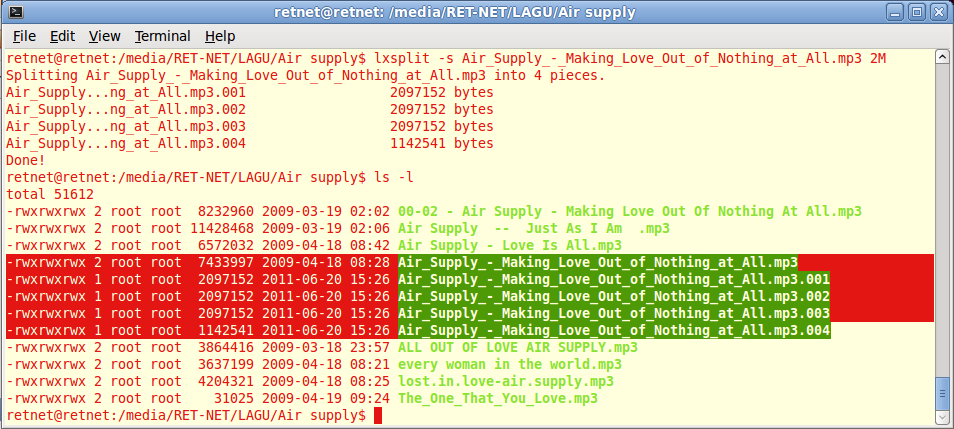
lihat pada gambar 2 dibawah ini:
gambar 2

Sangat mudah kan...
terus gimana untuk menggabungkan file yang sudah berekstensi .001 .002 .003 .004 itu kembali ?
caranya baca posting saya sebelumnya disini : http://retnet-nganjuk.blogspot.com/2010/11/cara-join-split-file-001-002-003-di.html

"banyak orang masih suka masuk terminal ketimbang naik kendaraan pribadi" (mulai gak nyambung nich... xixiixixi..
semoga membantu, untuk para master, mohon di koreksi jika masih ada yang salah.
Baca Selengkapnya... Cara split file / memecah file menjadi ukuran tertentu yg lebih kecil via terminal ubuntu

Monday, March 7, 2011

cara mengetahui pemilik website via terminal dan command prompt windows

Berikut ini adalah cara mengetahui siapa pemilik website / blog tanpa harus membuka browser seperti mozilla, internet explorer, opera atau yang lainnya. Cukup hanya dengan terminal sudah bisa mengetahui siapa pemilik blog / website tersebut, berapa lama umur website tersebut. Semua Operating system sebenarnya juga sudah menyediakan fasilitas ini.

Sebagai contoh di linux, begini caranya melihat siapa pemilik website melalui terminal.
Pertama : buka terminal dulu Applications - Accessories - Terminal
Kedua : ketik pada terminal

user@host:~$ whois alamat_website

sebagai contoh dibawah ini :
retnet@retnet:~$ whois retnet.info
Access to INFO WHOIS information is provided to assist persons in determining the contents of a domain name registration record in the Afilias registry database. The data in this record is provided by Afilias Limited for informational purposes only, and Afilias does not guarantee its accuracy.  This service is intended only for query-based access. You agree that you will use this data only for lawful purposes and that, under no circumstances will you use this data to: (a) allow, enable, or otherwise support the transmission by e-mail, telephone, or facsimile of mass unsolicited, commercial advertising or solicitations to entities other than the data recipient's own existing customers; or  (b) enable high volume, automated, electronic processes that send queries or data to the systems of Registry Operator, a Registrar, or Afilias except as reasonably necessary to register domain names or modify existing registrations. All rights reserved. Afilias reserves the right to modify these terms at any time. By submitting this query,  you agree to abide by this policy. 

Domain ID:D36898114-LRMS
Domain Name:RETNET.INFO
Created On:22-Feb-2011 16:28:35 UTC
Last Updated On:27-Feb-2011 09:27:19 UTC
Expiration Date:22-Feb-2012 16:28:35 UTC
Sponsoring Registrar:eNom, Inc. (R126-LRMS)
Status:TRANSFER PROHIBITED
Registrant ID:49632d47a54f1442
Registrant Name:WhoisGuard  Protected
Registrant Organization:WhoisGuard
Registrant Street1:8939 S. Sepulveda Blvd. #110 - 732
Registrant Street2:
Registrant Street3:
Registrant City:Westchester
Registrant State/Province:CA
Registrant Postal Code:90045
Registrant Country:US
Registrant Phone:+1.6613102107
Registrant Phone Ext.:
Registrant FAX:
Registrant FAX Ext.:
Registrant Email:c6ae375eeca0449fbb35f75e50aadcdc.protect@whoisguard.com
Admin ID:49632d47a54f1442
Admin Name:WhoisGuard  Protected
Admin Organization:WhoisGuard
Admin Street1:8939 S. Sepulveda Blvd. #110 - 732
Admin Street2:
Admin Street3:
Admin City:Westchester
Admin State/Province:CA
Admin Postal Code:90045
Admin Country:US
Admin Phone:+1.6613102107
Admin Phone Ext.:
Admin FAX:
Admin FAX Ext.:
Admin Email:c6ae375eeca0449fbb35f75e50aadcdc.protect@whoisguard.com
Billing ID:49632d47a54f1442
Billing Name:WhoisGuard  Protected
Billing Organization:WhoisGuard
Billing Street1:8939 S. Sepulveda Blvd. #110 - 732
Billing Street2:
Billing Street3:
Billing City:Westchester
Billing State/Province:CA
Billing Postal Code:90045
Billing Country:US
Billing Phone:+1.6613102107
Billing Phone Ext.:
Billing FAX:
Billing FAX Ext.:
Billing Email:c6ae375eeca0449fbb35f75e50aadcdc.protect@whoisguard.com
Tech ID:49632d47a54f1442
Tech Name:WhoisGuard  Protected
Tech Organization:WhoisGuard
Tech Street1:8939 S. Sepulveda Blvd. #110 - 732
Tech Street2:
Tech Street3:
Tech City:Westchester
Tech State/Province:CA
Tech Postal Code:90045
Tech Country:US
Tech Phone:+1.6613102107
Tech Phone Ext.:
Tech FAX:
Tech FAX Ext.:
Tech Email:c6ae375eeca0449fbb35f75e50aadcdc.protect@whoisguard.com
Name Server:NS1.GOOGLEGHS.COM
Name Server:NS2.GOOGLEGHS.COM
Name Server:NS3.GOOGLEGHS.COM
Name Server:NS4.GOOGLEGHS.COM

retnet@retnet:~$


Kadang-kadang sebuah website dilengkapi dengan security privacy. jadi tidak semua identitas disebutkan disitu.
silahkan dicoba sendiri ya... heheheheh...
retnet@retnet~$: whois facebook.com ???


Update :
Terus bagaimana untuk pengguna windows ?
Apakah bisa menggunakan perintah whois melalui command prompt ?
pasti bisa...!!!
pertama Anda harus download applikasi whois disini
setelah anda download, extract lah file whois.zip tersebut, dan copy file whois.exe ke C:\Windows\system32
setelah itu buka command prompt : Start - Run - CMD dan tekan ENTER
pada command prompt ketik sbb :
C:\whois facebook.com
untuk pertama kali akan ada EULA. klik Agree.
seperti pada gambar di samping kiri.


dan hasilnya lihat pada gambar dibawah ini :
Baca Selengkapnya... cara mengetahui pemilik website via terminal dan command prompt windows