Sunday, July 31, 2011

Mouse hilang dari desktop ?

Mungkin dari teman2 pernah mengalami hilangnya mouse dari desktop.
jangan kuatir, berikut adalah caranya agar jika mouse hilang atau bersembunyi. Baik di system operasi windows atau linux atau macOS sama saja. semua ada fasilitas ini, hanya saja jika kita tidak mengaktirkannya tidak akan berfungsi. (ya pasti lah...)

disini saya ambil contoh untuk pengguna ubuntu.
soalnya memang saya sudah lama nggak pakai windows, hehehhe...

Buka pada Panel, System - Preferences - Mouse.
Maka akan tampil seperti dipada gambar di bawah ini :
Nah...
pada bagian Locate Pointer berikan tanda centang Show position of pointer when the Control key is pressed

Maka hasilnya ketika anda tidak melihat posisi pointer mouse di desktop anda, anda tinggal tekan tombol Ctrl yang ada di keyboard. maka mouse akan memberitahukan posisinya seperti pada contoh gambar di bawah ini.
Baca Selengkapnya... Mouse hilang dari desktop ?

Friday, July 29, 2011

Cara setting desktop keyboard shortcut di ubuntu

Berikut ini adalah cara setting keyboard shortcut pada ubuntu desktop. karena kebetulan yang saya gunakan adalah Ubuntu 10.04, jadi untuk yang distro lainnya saya kurang paham. tapi saya rasa hampir sama atau bahkan sama.

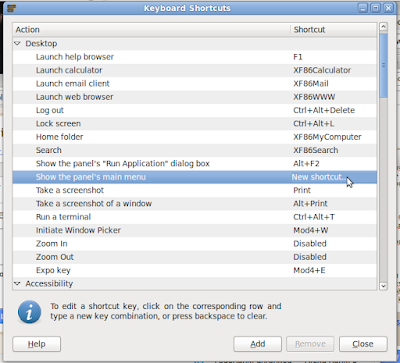
Dibawah ini adalah shortcut-shortcut yang ada di setting keyboard (milik saya)
launch help browser :
Mantuan ubuntu bawaan dari insttal.
launch calculator :
Membuka gcalctool
launch email client :
Membuka email
launch web browser :
Membuka web browser misalnya firefox atau google chrome, untuk mensetting default browser buka System - Preferences - Preferred Applications : pada menu web browser pilihlah browser kesayangan Anda.
Logout :
Sama seperti pada windows, untuk logout dan berganti user.
Lock Screen :
Untuk mengunci desktop.
Home Folder :
Lokasi folder home anda, kalau di windows ini sama dengan My Documents.
Search :
Untuk menjalankan perintah gnome-search-tool yang berfungsi mencari file atau folder.
Show the panel's "Run Application" dialog box :
Untuk menjalankan suatu applikasi melalui Run (kalau di windows).
Show the panel's main menu :
Untuk membuka menu aplikasi pada panel (biasanya kalau pas mouse ku rewel atau males pegang keyboard kupakai ini) :D
Take a screenshot :
Capture screen atau print screen yang ada pada keyboard (gnome-screenshot)
Take a screenshot of a windows :
Berfungsi untuk mengcapture windows yang sedang aktif.
Run a terminal :
Untuk membuka terminal (gnome-terminal)
Initiate Window Picker :
Untuk menampilkan semua yang kita buka dalam satu desktop. biasanya para blogger pasti buka banyak window, jadi ini pasti sering dipakai :D
Zoom In :
Untuk memperbesar desktop atau sama dengan magnifer.
Zoom Out :
Untuk mengecilkan kembali.

Buka Keyboard shortcut :

Nah, untuk menentukan shortcut apa yang akan kita gunakan caranya adalah dengan meng-klik pada kolom shortcut yang di sebelah kanan sesuai pada title/judul yang di sebelah kirinya.

lihat gambar dibawah ini:
Sebagai contoh untuk Show the panel's main menu klik lurusnya yang sebelah kanan pada kolom shortcut (new shortcut) kemudian tekan Alt+F1
keyboard shortcut setting

Semoga membantu.
Baca Selengkapnya... Cara setting desktop keyboard shortcut di ubuntu

Wednesday, July 27, 2011

Cara mudah membedakan windows dengan linux

Banyak sekali varian di linux, begitu juga yang ada di windows. mengikut perkembangan jaman, semua orang bertambah pintat, membuat ide-ide cemerlang.

Sesuai dengan judul diatas, Bagaimana caranya membedakan system operasi yang digunakan itu windows apa linux ?
Karena saking banyaknya perbedaan antara windows dan linux, maka saya ambil paling gampangnya saja (menurut saya). :D

Jika Anda pergi ke suatu tempat, atau ke rumah teman atau ke tempat umum yang menyediakan komputer untuk umum. maka anda akan bertanya, system operasi apakah yang di gunakan ?
Kalau di Indonesia sih kebanyakan masih windows :D

gimana cara menge-check nya ?
pertama, jika di desktop ada icon berlabel/bertulisan My Computer atau Computer maka tinggal double click saja. maka disitu akan ada tempat penyimpanan (hardisk)
Jika disitu masih ada keterangan hardisknya memiliki DRIVE C:
sudah bisa dipastikan kalau itu adalah windows, kesimpulannya adalah jika komputer itu memiliki DRIVE C: atau DRIVE D: dan seterusnya, maka itu adalah windows.
windows yang berpenampilan ubuntu

Sedangkan untuk My Computernya milik ubuntu tidak memiliki DRIVE C: atau D: dst.
karena memang system hierarchy nya tidak sama.
Dibawah ini adalah My Computer mili ubuntu :D
Baca Selengkapnya... Cara mudah membedakan windows dengan linux

Tuesday, July 26, 2011

Sekarang ada New tools for handling copyright

Nah loe pada semuanya....
yang hobinya bercopy-paste, sekarang blogger sudah update lagi tuh, jangan sampai kena tendang sama si mbah lho ya.. heheheh...

Aku sendiri sekarang sudah memulai untuk tidak mengkopas.
kalau untuk blog this seperti ini kira-kira di anggap copas nggak ya ?
pertanyaan yang nggak penting :D

yang pastinya, ya nggak dilarang, lha wong fasilitas blog this itu disediakan oleh blogger kok, nggeh nopo mboten derek....
Stop copas..
Stop njiplak...
Stop plagiarism...
dan lain-lain istilahnya.

ini link asal mengenai bahasan tentang copy paste atau hak cipta untuk blogger. silahkan kesana untuk selengkapnya ya...
disitu juga ada fasilitas google translate, jadi jangan kuatir... Bahasa apapun yang anda kuasai pasti ada disana.. kecuali bahasa jawa, madura, batak, lampung, dll hehehheh... peace...!!
Salam blogger ...!!!
Source :
Blogger Buzz: New tools for handling copyright on Blogger: "Posted by Brett Wiltshire, Product Operations In keeping with Google’s public commitment to make copyright work better online , our team ha..."
Baca Selengkapnya... Sekarang ada New tools for handling copyright